

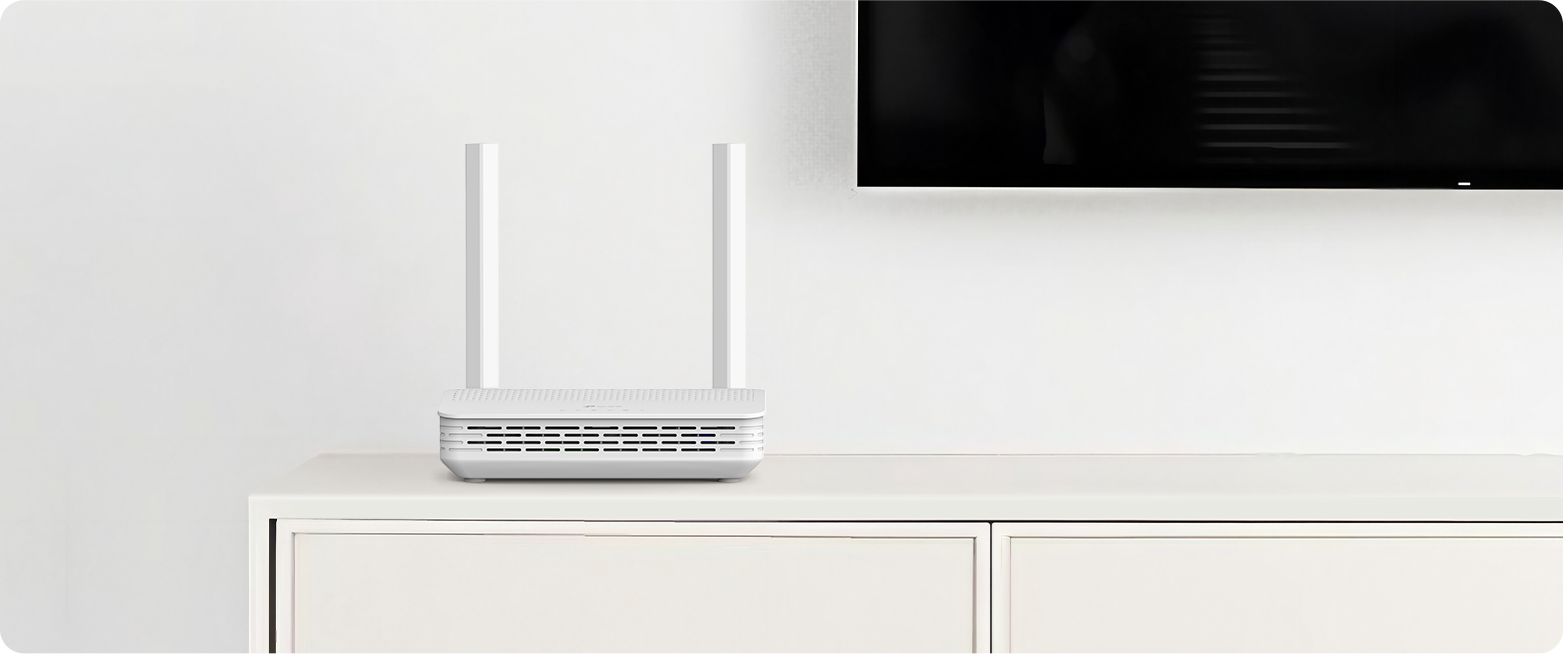
En Tera-net, sabemos que la velocidad es importante, pero la seguridad lo es aún más. Cambiar la contraseña de tu Wi-Fi periódicamente evita que intrusos utilicen tu ancho de banda y garantiza que tus dispositivos siempre vuelen a la velocidad contratada. En esta guía te enseñamos cómo hacerlo en las dos marcas de routers más utilizadas en Venezuela: TP-Link y Tenda.
1. Antes de empezar: Accede a tu router
Para realizar cualquier cambio, debes estar conectado a la red de tu casa (por cable o Wi-Fi) y conocer la "Puerta de enlace predeterminada".
- IP común: Casi siempre es 192.168.0.1 o 192.168.1.1.
Usuario y Contraseña: Si nunca los has cambiado, revisa la etiqueta debajo de tu router. Lo más común es: Usuario: admin / Contraseña: admin
2. Cómo cambiar la clave en un Router TP-Link (Modelos 2026)
Si tienes un router TP-Link moderno o de la serie Archer, sigue estos pasos:
- Abre tu navegador (Chrome, Safari o Edge) y escribe 192.168.0.1.
- Ingresa tus credenciales de acceso.
- En el menú lateral o superior, busca la pestaña Wireless (Inalámbrico).
- Selecciona Wireless Settings (Configuración inalámbrica).
- Verás el campo Wireless Password o Password. Borra la actual y escribe la nueva.
- Tip 2025: Asegúrate de que tenga al menos 12 caracteres, incluyendo una mayúscula y un número.
- Haz clic en Save (Guardar).
Nota: Si tienes un router de doble banda (Dual Band), recuerda cambiar la clave tanto para la red 2.4 GHz como para la 5 GHz.
3. Cómo cambiar la clave en un Router Tenda
Los routers Tenda son conocidos por su interfaz sencilla. Sigue estos pasos:
- En tu navegador, ingresa a 192.168.0.1 o re.tenda.cn.
- Entra al panel de administración.
- Busca en el menú principal la opción Wireless Settings (Ajustes de Wi-Fi).
- Ubica el campo WiFi Password.
- Escribe tu nueva clave y asegúrate de que el modo de seguridad sea WPA2-PSK (es el más seguro y compatible).
Presiona el botón OK al final de la página. El router se reiniciará automáticamente.
4. ¿Por qué mi internet se siente lento después del cambio?
¡No te asustes! Cuando cambias la clave, todos tus dispositivos (celulares, Smart TV, laptops) se desconectarán. Debes ingresar la nueva contraseña en cada uno de ellos para recuperar la conexión.
Consejos Pro de Tera-net para 2026:
- Usa la Banda 5 GHz: Si tu router lo permite, conecta tu TV y consola a la red 5G para jugar sin lag.
- No compartas tu clave principal: Si tienes invitados frecuentes, pregunta a nuestro soporte técnico sobre cómo activar una Red de Invitados.
- Verifica intrusos: Si notas lentitud, entra a la lista de "Dispositivos conectados" en tu router. Si ves uno que no reconoces, ¡es hora de cambiar la clave otra vez!
¿Necesitas ayuda adicional?
Si después de seguir estos pasos no logras acceder a tu router, recuerda que en Tera-net estamos para apoyarte.