


Conectar un segundo router a la red doméstica es una práctica muy común para ampliar la cobertura Wi-Fi hacia habitaciones lejanas o conectar más equipos por cable. Sin embargo, cuando se conectan dos routers en serie sin la configuración adecuada, se genera un conflicto técnico conocido como Doble NAT (Double NAT).
Este fenómeno causa microcortes en videollamadas, problemas para conectar consolas de videojuegos en salas multijugador (error de NAT Moderada o Estricta), fallas en cámaras de seguridad y bloqueos en aplicaciones de acceso remoto.
En Teranet te explicamos qué es el Doble NAT, cómo identificar si tu red lo padece y la guía paso a paso para configurar tu segundo router como Punto de Acceso (Access Point) para eliminar este problema de raíz.
¿Qué es el Doble NAT y por qué ocurre?
El Doble NAT ocurre cuando dos routers conectados en cadena dentro de una misma red local realizan la función de traducción de direcciones de red (NAT) de forma simultánea. Esto crea dos subredes independientes con rangos de IP distintos (por ejemplo, 192.168.1.x y 192.168.0.x), lo que genera un firewall doble, incrementa la latencia y bloquea el tráfico de puertos requerido por consolas de videojuegos (PlayStation, Xbox), servicios VoIP y servidores domésticos.
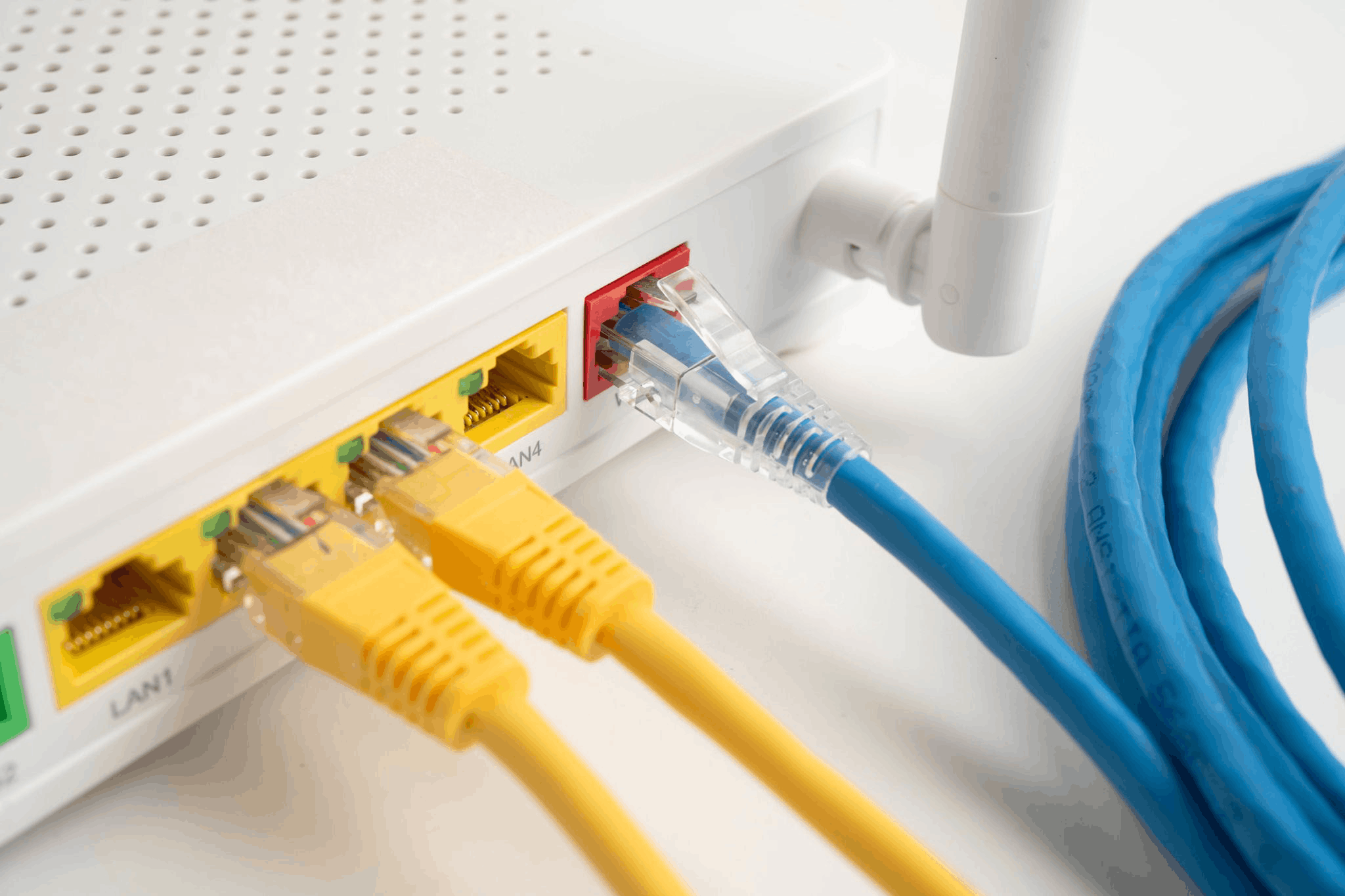
Conexión por cable Ethernet entre routers. Fuente: Warawan Tongsri / Getty Images
Imagina que la NAT (Network Address Translation) es el recepcionista de un edificio que asigna a qué departamento va cada correspondencia:
- El Router Principal (ONT de Teranet) recibe los datos de internet y los reparte a los equipos conectados.
- Si conectas un Segundo Router utilizando su puerto WAN (Internet), este crea una "red dentro de otra red" y pone a un segundo recepcionista a filtrar los datos.
Al haber dos barreras de traducción, los paquetes de datos se confunden, la información no llega de forma directa y los servicios que requieren puertos abiertos quedan bloqueados.
Síntomas de que tienes Doble NAT en tu red
En Consolas (PlayStation, Xbox, Nintendo Switch): La prueba de conexión de red indica "NAT Tipo 3", "NAT Estricta" o "NAT Moderada", impidiéndote unirte a partidas con amigos o hablar por chat de voz.
En Videollamadas: Congelamientos constantes de imagen o caídas repentinas en Zoom, Google Meet o Teams.
En Dispositivos de Casa Inteligente: Incompatibilidad para acceder a las cámaras de seguridad o impresoras cuando estás conectado a la Wi-Fi del segundo router.
Guía Paso a Paso: Configurar un segundo router como Punto de Acceso (AP)
La solución definitiva para eliminar el Doble NAT es desactivar las funciones de enrutamiento y servidor DHCP del segundo router, convirtiéndolo en un Punto de Acceso (AP) transparente.
1.Conecta el segundo router a una PC independiente: Realiza la configuración antes de unirte a la red principal.
Enciende el segundo router sin conectarlo aún al router de Teranet. Conéctalo mediante un cable Ethernet directamente a una computadora o conéctate a su red Wi-Fi por defecto.
2.Ingresa al panel de administración del segundo router: Acceso por IP o URL por defecto.
Abre tu navegador web e ingresa la dirección IP de gestión del segundo router (suele ser 192.168.0.1, 192.168.1.1 o la dirección que indique la etiqueta posterior del equipo). Ingresa el usuario y contraseña del fabricante.
3.Cambia el Modo de Operación o la Dirección IP LAN: Evita conflictos de IP entre los dos equipos.
Si tu router cuenta con la opción directa "Modo Punto de Acceso" (AP Mode) en su menú principal, selecciónala. Si no cuenta con esta función automática:
- Ve a la sección Red / LAN.
- Cambia la IP del segundo router a un número dentro del rango del router principal pero fuera de uso. Por ejemplo, si el router de Teranet usa
192.168.1.1, asigna al segundo router la IP192.168.1.200.
4.Desactiva el Servidor DHCP en el segundo router: Paso crítico para eliminar el Doble NAT.
Dirígete a la sección DHCP / Servidor DHCP del segundo router y selecciona Desactivar / Disabled. Esto garantiza que solo el router principal de Teranet sea el encargado de repartir direcciones IP a todos los equipos del hogar.
5.Conecta ambos routers usando los puertos LAN a LAN: No utilices el puerto WAN de color azul/amarillo independiente.
Conecta un extremo del cable de red Ethernet a un puerto LAN del router principal de Teranet y el otro extremo a uno de los puertos LAN del segundo router (deja el puerto WAN libre).
Tabla comparativa: Router como Router Secundario vs. Router como Punto de Acceso (AP)
| Parámetro | Configuración Estándar (Doble NAT) | Configuración como Punto de Acceso (AP) |
| Conexión de Cable | Puerto LAN (Principal) a Puerto WAN (Secundario). | Puerto LAN (Principal) a Puerto LAN (Secundario). |
| Servidor DHCP | Ambos routers reparten IPs (Conflicto). | Solo el router principal de Teranet reparte IPs. |
| Rango de Red | Dos subredes distintas (Ej: 192.168.1.x y 192.168.0.x). | Una sola red unificada para todos los equipos. |
| Estado de NAT para Gaming | NAT Estricta / Moderada (Bloqueos). | NAT Abierta (Conexión óptima). |
| Visibilidad de Equipos | Impresoras y cámaras no se detectan entre sí. | Todos los dispositivos se comunican directamente. |
Máxima velocidad y respuesta con Teranet
Optimizar la arquitectura de tu red local permite que el 100% de la capacidad de la fibra óptica de Teranet fluya de manera directa hacia tus dispositivos. Al eliminar barreras como el Doble NAT, aseguras partidas en línea con la mínima latencia y videoconferencias totalmente limpias.
Si necesitas ayuda para solicitar el Modo Bridge (Puente) en tu equipo principal o verificar la configuración de tu red, nuestro equipo de soporte técnico en Teranet está listo para respaldarte.
Preguntas Frecuentes
¿Puedo mantener el mismo nombre de Wi-Fi y contraseña en el segundo router?
Sí. Al configurar el segundo equipo como Punto de Acceso, puedes asignarle exactamente el mismo nombre de red (SSID) y contraseña que tiene el router principal. Esto permite que tus teléfonos o laptops se conecten al emisor con mejor señal dentro de la casa.
¿Qué es el Modo Bridge (Puente) y cuándo debe solicitarse?
El Modo Bridge se aplica sobre la ONT/Módem principal cuando el usuario prefiere utilizar un router neutro avanzado o un sistema Wi-Fi Mesh propio como administrador único de la red. En este modo, la ONT de Teranet desactiva su Wi-Fi y función de enrutamiento, pasando la IP pública directamente al router del cliente.
¿Un switch de red causa Doble NAT?
No. Un switch Ethernet es un equipo pasivo de nivel 2 que únicamente multiplica los puertos de red disponibles sin realizar asignación de direcciones IP ni funciones de NAT.