

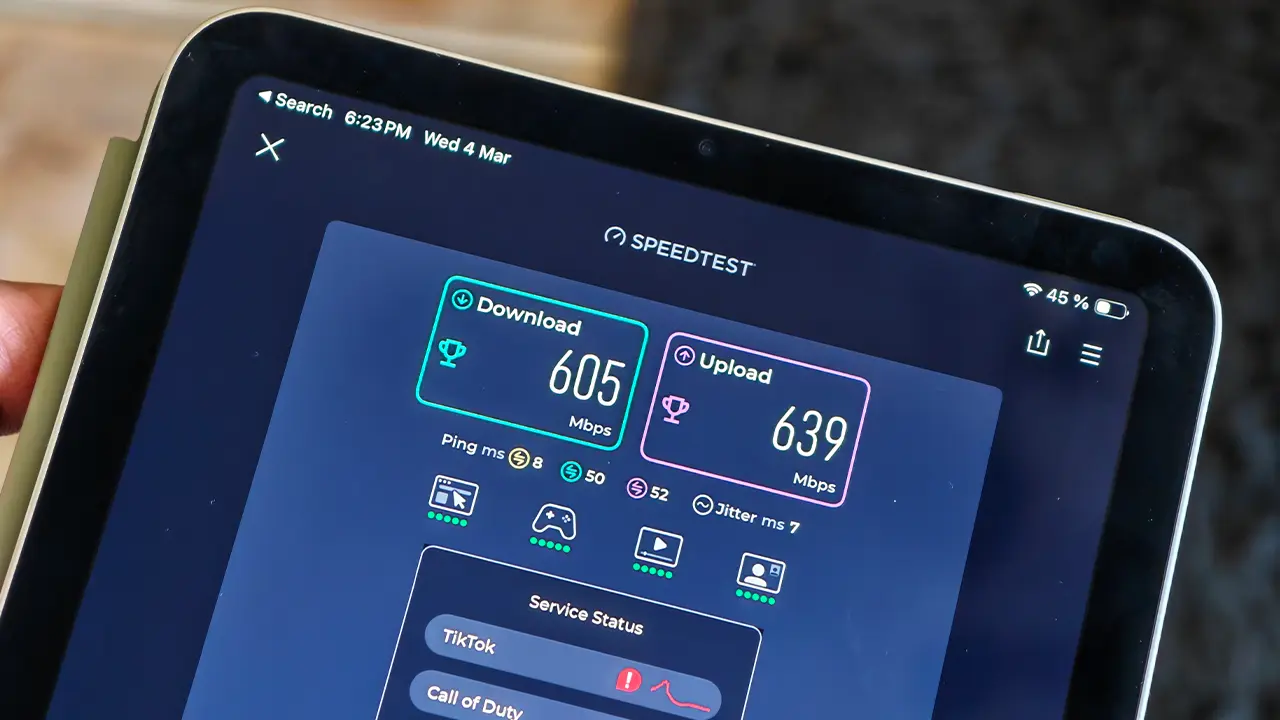
Contratas un plan de fibra óptica ultra rápido con Teranet, haces un test de velocidad y la gráfica marca el 100% de los Megas. Sin embargo, al abrir TikTok, ver una película en tu Smart TV o trabajar en la laptop, las aplicaciones tardan en abrir y todo se siente pesado. ¿Por qué ocurre esto?
En la mayoría de los casos, la conexión a internet está impecable, pero el dispositivo desde el cual te conectas está sufriendo de "infarto de memoria".
Con el paso de los meses, los teléfonos, computadoras y televisores inteligentes acumulan miles de archivos temporales, memoria caché basura y procesos invisibles que ralentizan el equipo por completo.
En Teranet te traemos una guía práctica de mantenimiento digital paso a paso para liberar el potencial de tus equipos y disfrutar de la verdadera velocidad de tu fibra óptica.
¿Por qué la memoria saturada afecta tu experiencia de internet?
Un dispositivo con almacenamiento interno lleno o memoria RAM saturada tarda más tiempo en procesar los paquetes de datos que recibe desde el router de fibra óptica. La acumulación de memoria caché obsoleta, pestañas abiertas e historiales de navegación crea cuellos de botella en el procesador del equipo, simulando una falsa lentitud en la conexión de internet.
Imagina que tu fibra óptica de Teranet es una autopista de 8 carriles súper rápida, pero el garaje de tu casa (la memoria de tu celular) está tan lleno de cajas viejas que el automóvil no puede entrar. El problema no es la autopista, ¡es el espacio en el garaje!
Guía paso a paso: Mantenimiento digital para tus equipos
Realizar esta "limpieza de primavera" te tomará menos de 10 minutos por dispositivo y marcará un antes y un después en tu velocidad de navegación:
1.Reinicia tus dispositivos al menos una vez a la semana: El remedio más rápido.
Pasamos meses sin apagar el teléfono o la Smart TV, dejándolos siempre en modo "suspensión". Apagar o reiniciar el equipo destruye los procesos fantasma congelados en la memoria RAM y refresca la pila de protocolos de red con el router.
2.Borra la memoria caché de las aplicaciones pesadas: Liberación de espacio.
Apps como Instagram, TikTok, Facebook y WhatsApp guardan fotos y videos antiguos en tu teléfono "por si acaso". Ve a Ajustes > Aplicaciones, selecciona estas apps y presiona "Borrar Memoria Caché". Recuperarás gigabytes de espacio sin perder tus fotos ni chats.
3.Cierra las pestañas infinitas de Google Chrome o Safari: Orden en el navegador.
Tener 30 o 50 pestañas abiertas en el navegador del teléfono o la laptop consume recursos del procesador y memoria RAM de fondo. Cierra todas las pestañas que no estés usando de forma activa para aliviar la carga del equipo.
4.Desactiva las actualizaciones automáticas en segundo plano: Optimización de red.
Si estás jugando online o en una videollamada importante, no quieres que tu computadora decida descargar una actualización pesada en ese preciso momento. Configura las actualizaciones de Apps y de sistema (Windows, iOS, Android) para que se ejecuten solo durante la madrugada.
5.Desinstala las aplicaciones que ya no utilizas en tu televisor: Cuidado especial para Smart TVs.
Los Smart TVs y TV Box tienen memorias internas extremadamente reducidas. Mantener instaladas 10 plataformas de streaming que no usas satura la memoria del televisor, haciendo que aplicaciones como Netflix o YouTube se congelen constantemente.
Tabla rápida: Diagnóstico de fallas en casa
Aprende a diferenciar si el problema está en la red o en tu equipo con esta tabla rápida:
| Síntoma observado | ¿Quién es el culpable? | Solución recomendada |
| El test da 100 Mbps, pero las apps tardan en abrir. | Dispositivo saturado | Reiniciar el equipo y borrar la memoria caché de las apps. |
| La Smart TV se congela, pero los celulares navegan rápido. | Memoria RAM del TV | Liberar espacio en la TV o conectar un dispositivo streaming (Roku/Firestick). |
| Páginas web lentas solo en el navegador del celular. | Exceso de pestañas/cookies | Cerrar pestañas y borrar historial de navegación reciente. |
| La luz "LOS" del router parpadea en rojo. | Conexión física de fibra | Contactar al soporte técnico de Teranet inmediatamente. |
Disfruta de la velocidad real con la fibra óptica de Teranet
Un dispositivo limpio y optimizado es el mejor aliado de un internet de ultra alta velocidad. Al realizar este mantenimiento preventivo un par de veces al mes, garantizas que la potencia, estabilidad y baja latencia de la red de Teranet se aprovechen al 100% en cada pantalla de tu hogar.
¡Haz la prueba hoy mismo! Reinicia tu teléfono, cierra las pestañas antiguas y siente la diferencia al navegar.
Preguntas Frecuentes
¿Borrar la memoria caché borra mis fotos o mensajes de WhatsApp?
No. La memoria caché solo almacena archivos temporales (como imágenes de vista previa) que las apps descargan para cargar más rápido. Borrar la caché no elimina tus fotos, documentos, conversaciones ni contraseñas guardadas.
¿Por qué mi Smart TV navega tan lento si está al lado del router?
Los televisores inteligentes suelen tener procesadores y memorias RAM muy limitadas en comparación con un smartphone moderno. Con el tiempo, el sistema operativo de la TV se satura. Borrar la memoria de las apps en el menú de ajustes del TV o usar un dispositivo dedicado (como un Chromecast o Roku) suele solucionar el problema por completo.
¿Es malo dejar el celular encendido durante semanas sin reiniciar?
No rompe el teléfono, pero sí ralentiza su rendimiento. Al no reiniciar el equipo, los archivos temporales se acumulan en la memoria RAM, haciendo que el procesador trabaje el doble para ejecutar la misma tarea y consumiendo más batería.